الموقع المستقل: الدليل العملي لنقل موقعك إلى استضافة مستقلة عبر FTP وسي بانيل

دليل تطبيقي مصوّر لحجز استضافة مستقلة، ورفع ملفات موقعك عبر FTP، وإدارة قواعد البيانات من سي بانيل — لمن يريد التحكم الكامل بموقعه.
عدد الكلمات: ~٢١٠٠ · مدة القراءة: ١١ دقيقة
الموقع المستقل
من ملفات على حاسوبك إلى موقع حقيقي يراه العالم — الدليل العملي خطوةً بخطوة
ملاحظة للقارئ: هذا المقال تطبيقي بالكامل. قبل البدء، ننصحك بمراجعة المقال السابق الكواليس الخلفية للإنترنت لتفهم ما هو الخادم والـ DNS ولماذا تحتاجهما — المقال التطبيقي أوضح حين يكون الفهم النظري حاضراً.
وصلنا إلى المحطة التي كانت تبدو بعيدةً في بداية رحلتنا: موقعك جاهزٌ، هيكله HTML وتنسيقه CSS وتفاعله بجافا سكريبت، وأيضاً غوغل بات يعرف بوجوده. ما تبقّى هو النقلة الأخيرة، من ملفات على حاسوبك إلى خادمٍ حقيقيٍ يعمل على مدار الساعة ويراه أي شخصٍ في العالم حين يكتب اسم موقعك. في هذا المقال من منصة ذي يزن، سنتعلم سويةً كيف تحجز استضافةً مستقلة، وكيف تدخل إلى سي بانيل وتتعامل معها، وكيف ترفع ملفاتك عبر FTP.

الخطوة الأولى — اختيار شركة الاستضافة
السوق مليءٌ بشركات الاستضافة، وكلها تعد بنفس الأشياء. ما يُميّز الخيار الجيد عن السيء ليس السعر وحده، بل مجموعة معاييرٍ عمليةٍ يكتشفها أصحاب المواقع بعد فوات الأوان. سنختصر عليك هذا التعلّم:
ما تبحث عنه قبل الدفع
| المعيار | لماذا يهم | الحد الأدنى المقبول |
|---|---|---|
| وقت التشغيل (Uptime) | كم ساعة يعمل خادمهم فعلاً | ٩٩.٩٪ أو أعلى |
| الدعم الفني | هل يردّون حين تقع مشكلة؟ | دعم ٢٤/٧ بالشات المباشر |
| النسخ الاحتياطي | هل يحفظون نسخة من موقعك؟ | نسخ يومية أو أسبوعية |
| شهادة SSL | هل يُقدّمون HTTPS مجاناً؟ | Let’s Encrypt مجاناً |
| موقع الخادم | قرب الخادم من جمهورك = سرعة أعلى | أوروبا أو الشرق الأوسط للجمهور العربي |
من أبرز الشركات الموثوقة لموقع ناشئ: Hostinger وSiteGround وNamecheap، وكلها تُقدّم سي بانيل، ودعماً جيداً، وأسعاراً معقولة للبداية. ابحث دائماً عن تقييماتٍ حديثةٍ قبل الاختيار، فسمعة الشركات تتغير.
تجنّب الإغراء بخطط “مدى الحياة” أو “غير المحدودة” بأسعارٍ منخفضةٍ جداً. في الاستضافة كما في كثير مما في الحياة، السعر الاستثنائي عادةً له ثمنٌ خفي.
سي بانيل — لوحة تحكم الخادم
سي بانيل (cPanel) هو واجهةٌ رسوميةٌ تُتيح لك إدارة كل شيءٍ على خادمك دون الحاجة إلى أوامر نصيةً معقدة. تخيّله كلوحة تحكمٍ لطائرة: عشرات الأزرار والأقسام، لكنك لا تحتاج كلها، بل تحتاج فقط بضعة أزرار تتعلمها مرةً واحدةً وتستخدمها دائماً.
حين تشتري استضافتك، ستصلك رسالة بريدٍ إلكتروني تحتوي على رابط سي بانيل واسم المستخدم وكلمة المرور. الرابط يبدو عادةً هكذا:
https://yoursite.com:2083
أو
https://server123.hostingcompany.com:2083
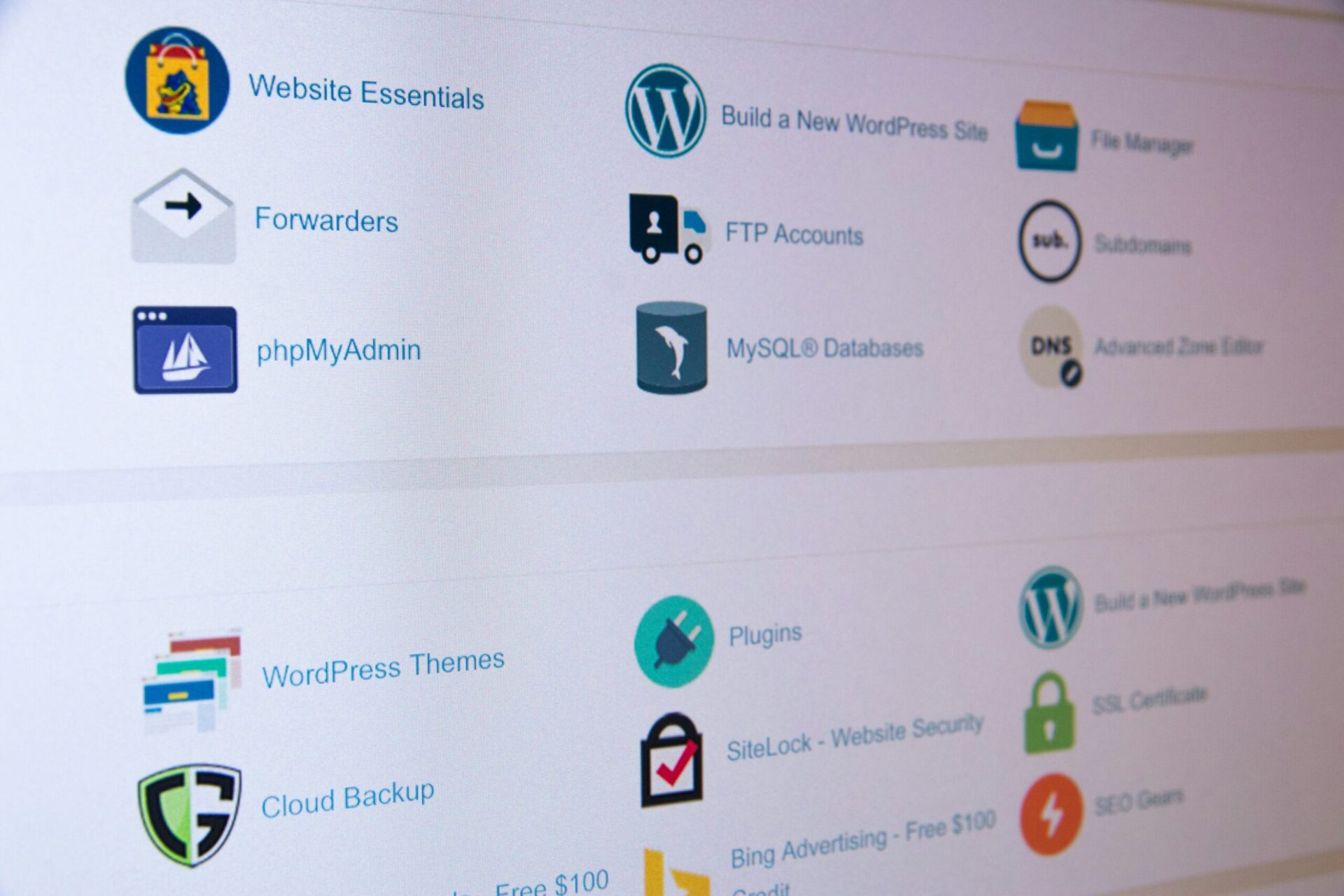
الأقسام التي ستستخدمها فعلاً
من بين عشرات أيقونات سي بانيل، هذه هي التي تعنيك كصاحب موقعٍ ناشئ:
مدير الملفات (File Manager) — متصفح ملفاتٍ مدمجٌ يُتيح لك رفع الملفات وتعديلها وحذفها مباشرةً من المتصفح دون برامجٍ إضافية. مفيدٌ للتعديلات السريعة.
قواعد البيانات MySQL — حين تُثبّت ووردبريس أو أي نظام إدارة محتوى، يحتاج قاعدة بيانات لتخزين المقالات والإعدادات والمستخدمين. من هنا تُنشئها وتُسمّيها وتُحدد صلاحياتها.
مُثبّت التطبيقات (Softaculous) — أداة تُثبّت ووردبريس بنقرةٍ واحدةٍ بدلاً من العملية اليدوية الطويلة. معظم شركات الاستضافة تُضمّنها في سي بانيل.
إدارة البريد الإلكتروني — إنشاء بريد بنطاقك الخاص مثل info@zyyazan.sy بدلاً من Gmail أو Outlook.
النسخ الاحتياطي (Backup) — تنزيل نسخةٍ كاملةٍ من موقعك وقواعد بياناته لحفظها على حاسوبك.
FTP — جسر نقل الملفات
FTP اختصار لـ File Transfer Protocol — بروتوكول نقل الملفات. هو الطريقة الاحترافية لنقل ملفاتك من حاسوبك إلى الخادم، وهو أسرع وأكثر موثوقيةً من رفع الملفات عبر متصفح سي بانيل حين يكون عدد الملفات كبيراً.
ثلاث خطوات للبدء مع FTP
الخطوة الأولى: تثبيت برنامج FTP: أشهر البرامج المجانية هو FileZilla، متاحٌ لويندوز وماك ولينكس، وواجهته واضحة ويستخدمه ملايين المطوّرين. نزّله من filezilla-project.org مجاناً.
الخطوة الثانية: الحصول على بيانات الاتصال: من سي بانيل، ابحث عن قسم “FTP Accounts” وأنشئ حساباً جديداً (أو استخدم الحساب الرئيسي). ستحتاج أربعة أشياء:
Host:     ftp.yoursite.com   (أو عنوان IP الخادم)
Username: your-ftp-username
Password: your-ftp-password
Port:     21                 (الافتراضي للـ FTP)
الخطوة الثالثة: الاتصال والرفع: افتح FileZilla وأدخل البيانات في الشريط العلوي واضغط “Quickconnect”. ستظهر لك نافذتان جنباً إلى جنب: اليسار ملفات حاسوبك، واليمين ملفات الخادم. اسحب ملفاتك من اليسار إلى اليمين والنقل يبدأ فوراً.
تنبيه مهم: المجلد الصحيح لرفع ملفات موقعك على الخادم هو public_html ، هذا هو الجذر الذي يراه المتصفح حين يزور نطاقك، وأي ملفٍ خارج هذا المجلد لن يراه الزوار.
تثبيت ووردبريس يدوياً — للفهم لا للتعقيد
رأينا أن Softaculous يُثبّت ووردبريس بنقرة. لكن معرفة الطريقة اليدوية تُعطيك فهماً أعمق لما يحدث، وتُفيدك حين تعمل مع خوادم لا تحتوي Softaculous. الخطوات:
١ — تحميل ووردبريس: من wordpress.org/download نزّل آخر إصدار وفكّ ضغطه على حاسوبك. ستجد مجلداً باسم wordpress يحتوي على عشرات الملفات.
٢ — إنشاء قاعدة البيانات: في سي بانيل، افتح “MySQL Databases”، أنشئ قاعدة بيانات جديدة ومستخدماً لها، وامنح المستخدم صلاحيات كاملة على القاعدة. احتفظ بثلاثة أشياء: اسم القاعدة، واسم المستخدم، وكلمة المرور.
٣ — رفع الملفات: عبر FileZilla، ارفع محتوى مجلد wordpress (ليس المجلد نفسه، بل ما بداخله) إلى مجلد public_html على الخادم.
٤ — تشغيل المُثبّت: افتح نطاق موقعك في المتصفح، ستجد معالج تثبيت ووردبريس يطلب منك بيانات قاعدة البيانات التي أنشأتها للتو. أدخلها وأكمل الخطوات.
في أقل من عشر دقائق، موقعك على ووردبريس يعمل على استضافةٍ مستقلةٍ تملكها وتتحكم بها.
ربط النطاق بالخادم — آخر خطوة
إذا اشتريت نطاقك من شركةٍ مختلفةٍ عن شركة الاستضافة (وهذا شائعٌ جداً، إذ كثيرون يشترون النطاق من Namecheap والاستضافة من SiteGround مثلاً)، فستحتاج توجيه النطاق نحو الخادم الجديد عبر تعديل سجلات DNS.
شركة الاستضافة ستُعطيك عنواني خادم أسماء (Nameservers) يبدوان هكذا:
ns1.hostingcompany.com
ns2.hostingcompany.com
اذهب إلى لوحة تحكم النطاق في الشركة التي اشتريته منها، وغيّر Nameservers إلى هذين العنوانين. التغيير لا يحدث فورياً، بل يستغرق من بضع ساعات إلى ٤٨ ساعة لأن خوادم DNS حول العالم تحتاج وقتاً لتحديث سجلاتها. هذا ما يُسمى “انتشار DNS” (DNS Propagation) وهو طبيعي تماماً.
إذا اشتريت النطاق والاستضافة من نفس الشركة، فالتوجيه يحدث تلقائياً ولا تحتاج لفعل شيء، وهذا أحد مزايا الشراء من مكان واحد في البداية.
أشياءٌ تفعلها فور إطلاق موقعك
قبل أن تُعلن لأحد أن موقعك أصبح حياً، هذه قائمة التحقق السريعة:
١ — فعّل HTTPS: في سي بانيل ابحث عن “SSL/TLS” أو “Let’s Encrypt” وثبّت الشهادة لنطاقك. ثم في إعدادات ووردبريس، تأكد أن رابط الموقع يبدأ بـ https:// لا http://.
٢ — تحقق من فهرسة محركات البحث: في إعدادات ووردبريس ← القراءة، تأكد أن خيار “منع محركات البحث” غير مُفعَّل — كما ذكرنا في مقال السيو.
٣ — ثبّت إضافة نسخ احتياطي: UpdraftPlus مجانيةً وموثوقة، تُجدول نسخاً احتياطيةً تلقائية وترسلها لغوغل درايف أو دروب بوكس.
٤ — غيّر رابط لوحة تحكم ووردبريس: الرابط الافتراضي /wp-admin يعرفه كل من يريد اختراق مواقع ووردبريس. إضافة مثل WPS Hide Login تُغيّره لرابط تختاره أنت.
خلاصة المقال والخطوة القادمة
تعلمنا سويةً كيف تختار استضافةً مستقلةً بمعاييرٍ واضحة، وكيف تتعامل مع سي بانيل وتجد ما تحتاجه فيه، وكيف ترفع ملفاتك عبر FileZilla، وكيف تُثبّت ووردبريس وتُطلق موقعك على نطاقٍ حقيقي. موقعك الآن ملكك تماماً.. لا يسيطر عليه أحد غيرك، ولا تخضع لقيود منصةٍ مجانية. هذه الاستقلالية تستحق كل خطوةٍ في هذه الرحلة.
الخطوة التالية الموصى بها:
الآن وقد أصبح موقعك على استضافةٍ مستقلة، ستبدأ تصطدم بأشياءٍ لم تراها من قبل: ملف functions.php في ووردبريس، ورسائل خطأ غريبة، وإمكانياتٌ صغيرةٌ لا تحتاج إضافةً كاملةً لتحقيقها. في المقال التالي سنتعرف على اللغة التي تُشغّل ووردبريس نفسه، بطريقة لا تُخيف ولا تُعقّد: PHP للجميع: لمساتٌ حيةٌ تجعل موقعك أذكى بدون خبرةٍ برمجية.
المراجع والمصادر:
- الدليل الرسمي لتثبيت ووردبريس: How to Install WordPress — WordPress.org
- تنزيل FileZilla مجاناً: FileZilla Project
- شرح انتشار DNS من Cloudflare: DNS Propagation — Cloudflare
— دليل تصميم مواقع الويب —
المقال السابق: ٩- الكواليس الخلفية للإنترنت
المقال الحالي: ١٠- الموقع المستقل
المقال التالي: ١١- PHP للجميع
سلاسل مشابهة: دليل التدوين | ورشة التدوين متعدد الوسائط | دليل السيو